この記事には広告を含む場合があります。記事内で紹介する商品を購入することで、当サイトに売り上げの一部が還元されることがあります。
固定レイアウトで作ったkindle版の修正方法です。
固定レイアウトの場合、1ページを1つの画像のように取り扱うので、kindle版の場合は、該当箇所を修正後、そのページだけをダウンロードし、kindle Createでページの入れ替えをして、全ページをダウンロードし、新しい原稿としてアップロードします。
ペーバーブック版の場合は、修正後、全体をPDFでダウンロードし、KDP管理画面からアップロードします。
ここでは、固定レイアウトkindle版の修正ページ入れ替えから新バージョンの出版までの流れをまとめました。
スポンサーリンク
kindle版|修正から出版の流れ
STEP1 修正ページをダウンロードする
私は、CANVAで作ったので、↓CANVA↓のダウンロード画面です。
修正した該当ページのみをダウンロードします。
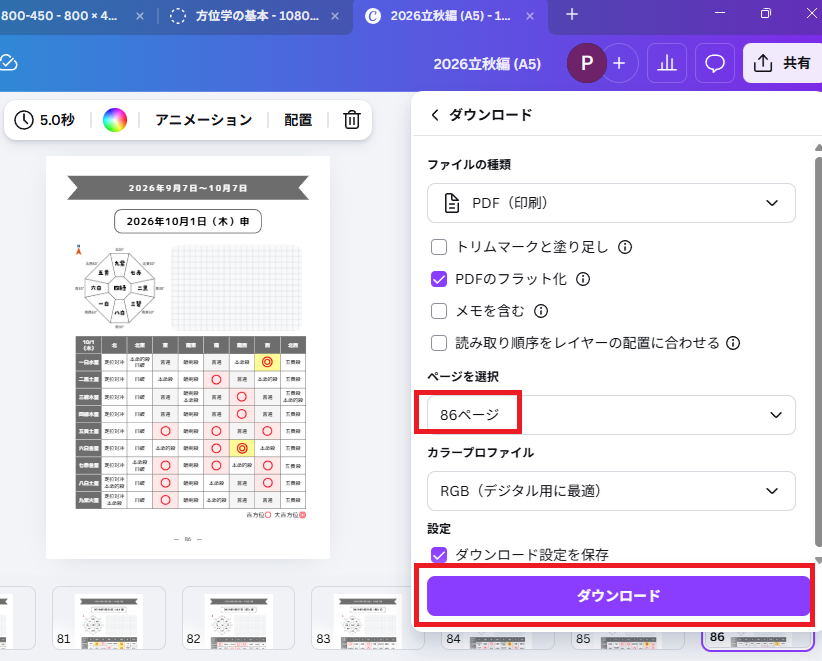
製作したページサイズでダウンロードするように。
STEP2 KindleCreateを開いて該当ページを入れ替える
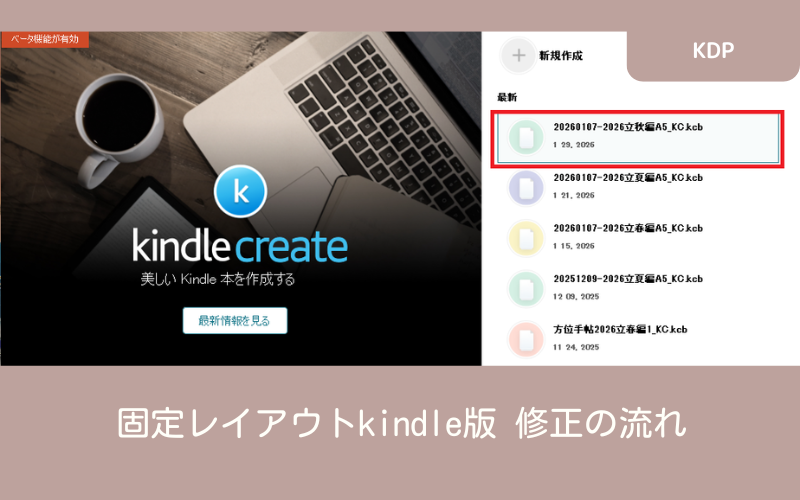
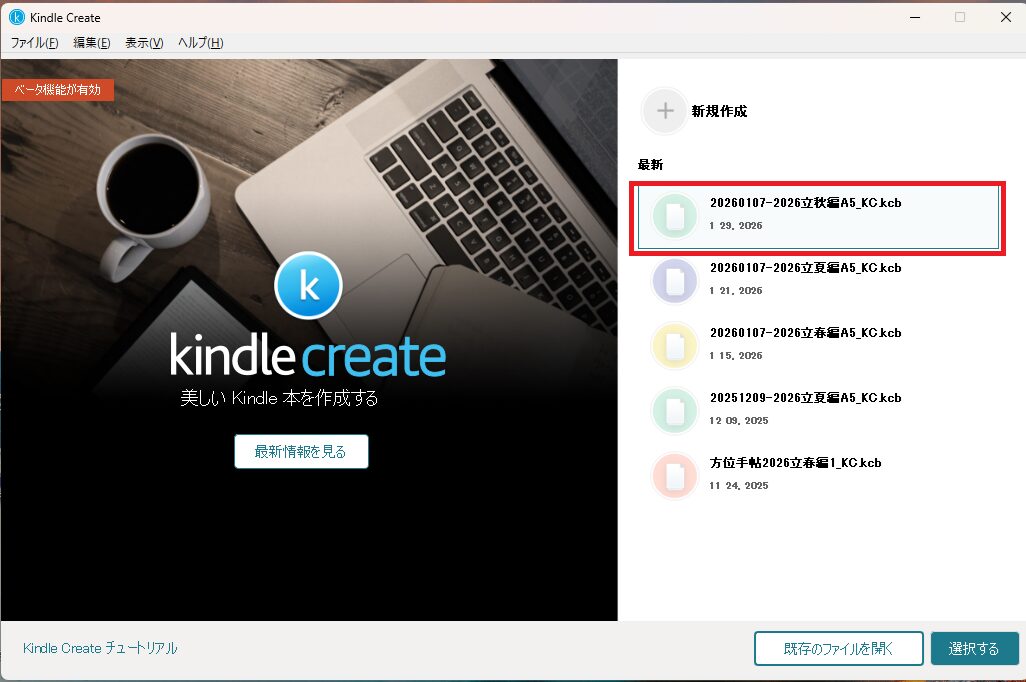
①該当のKindleCreateを開き
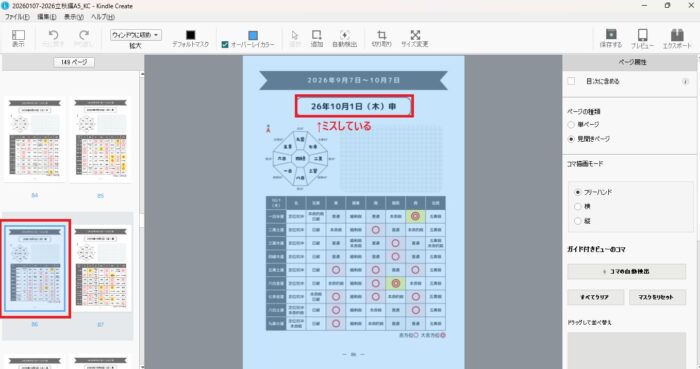
②入れ替えたいページを選択
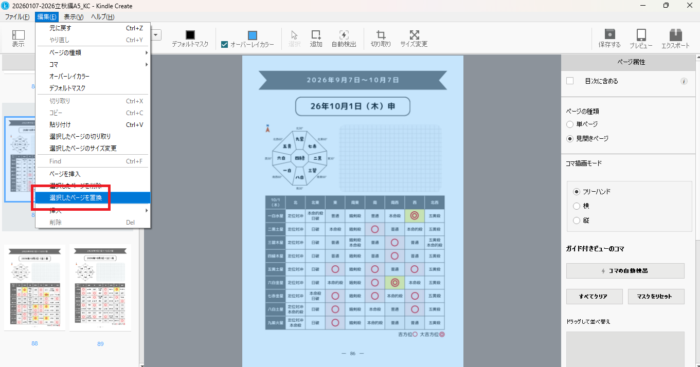
③画面左上部メニュー『編集』→『選択ページを置換』をクリックし、修正したページをアップロード。
↓修正したページに置き換わっているか、ちゃんと確認する。前後のページを見て、間違えてないかも確認。
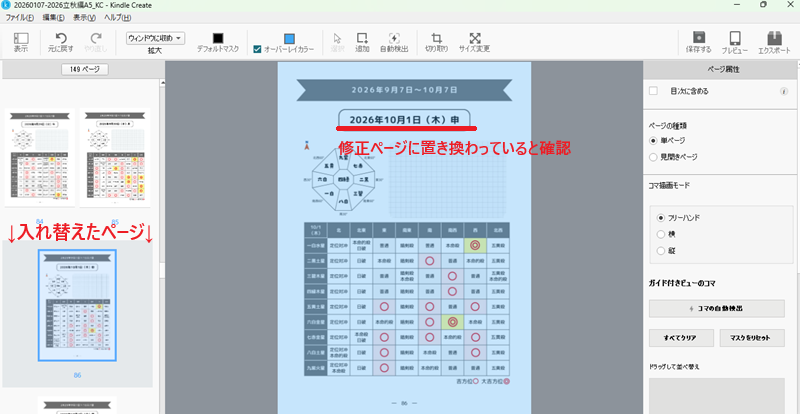
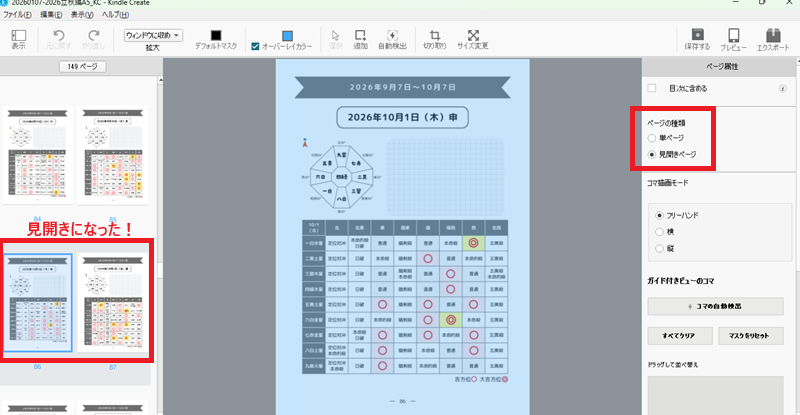
入れ替えたページが、単体ページになっていたなら、
④ページの種類を『見開きページ』に変更。画面左側のプレビューも見開きになった。
⑤修正分を含めて、全体のデータを保存する。
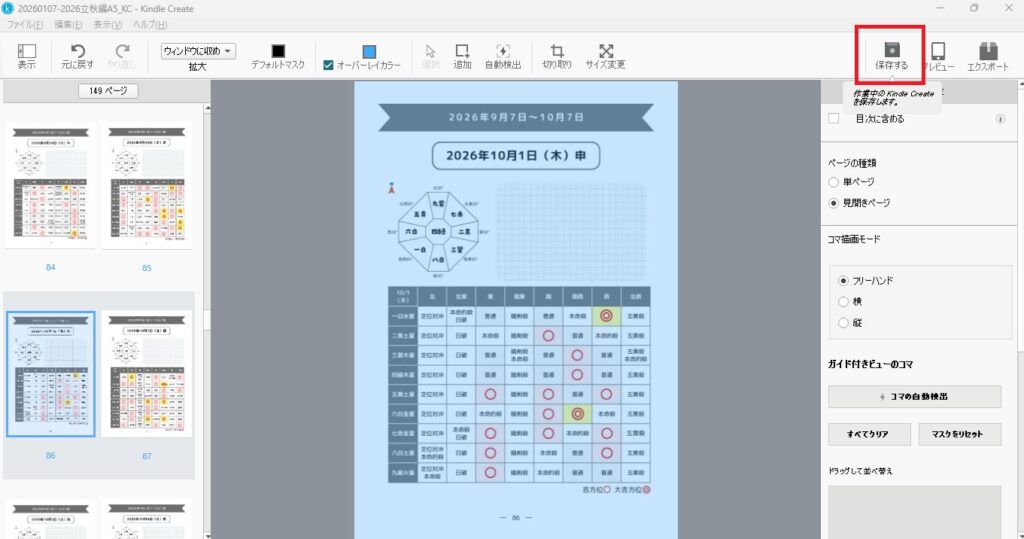
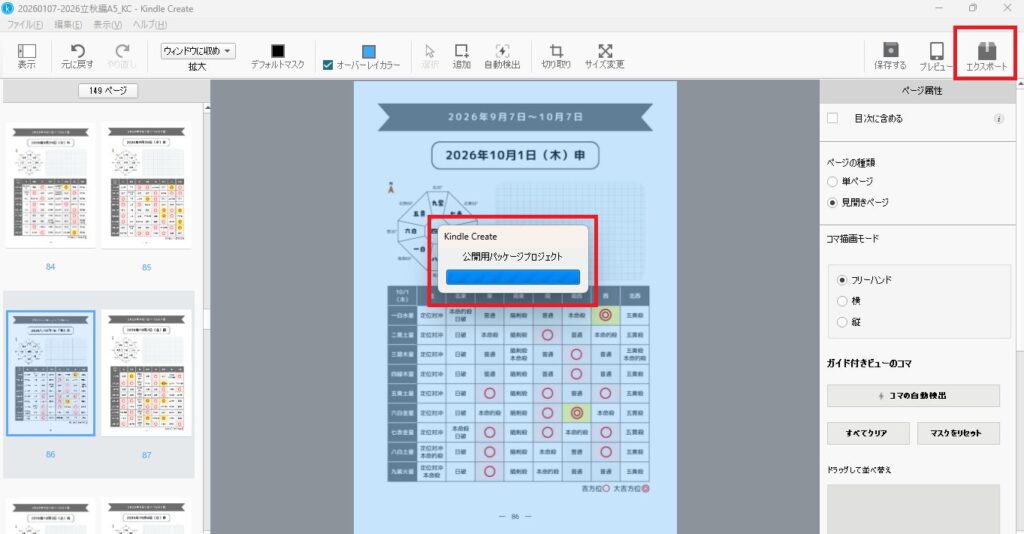
⑥修正分も含めて、全体をダウンロードして自分のパソコンに保存。
保存時、前回分の上書きをするより、修正した日が分かるようにダウンロード日とか名前を変えて保存すると良し。
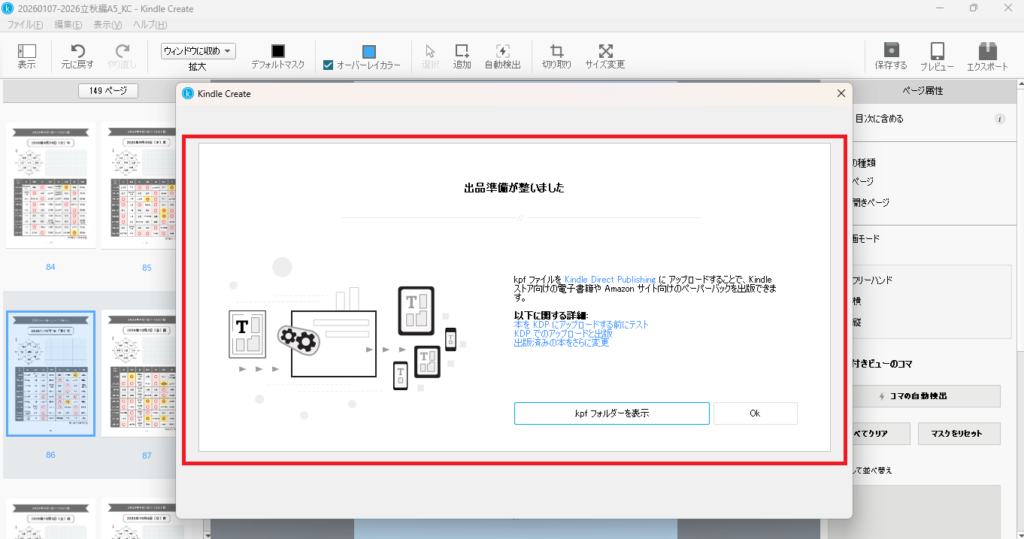
ダウンロードが完了したら、↓出品準備が整いました↓が開く。OKで閉じる。
STEP3 新しい版を出版する
①自分のKDP管理画面を開き、
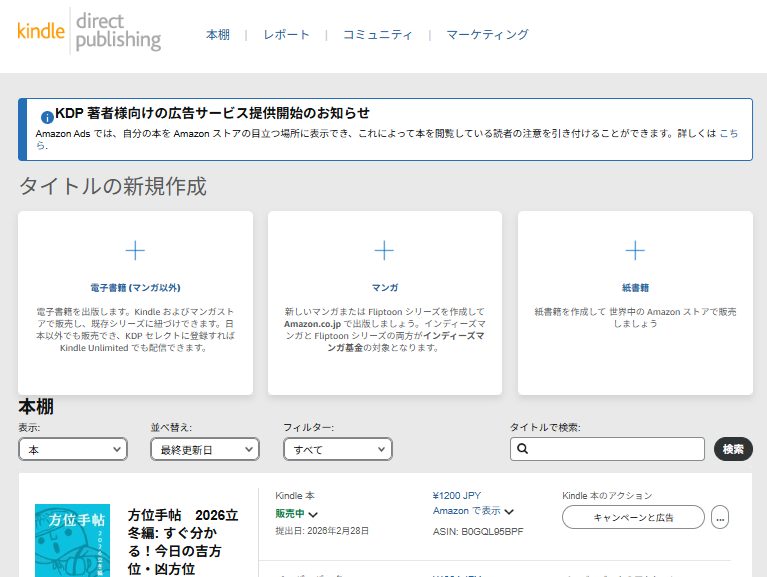
②該当のkindleの右端…から、『電子書籍のコンテンツの編集』を開く。
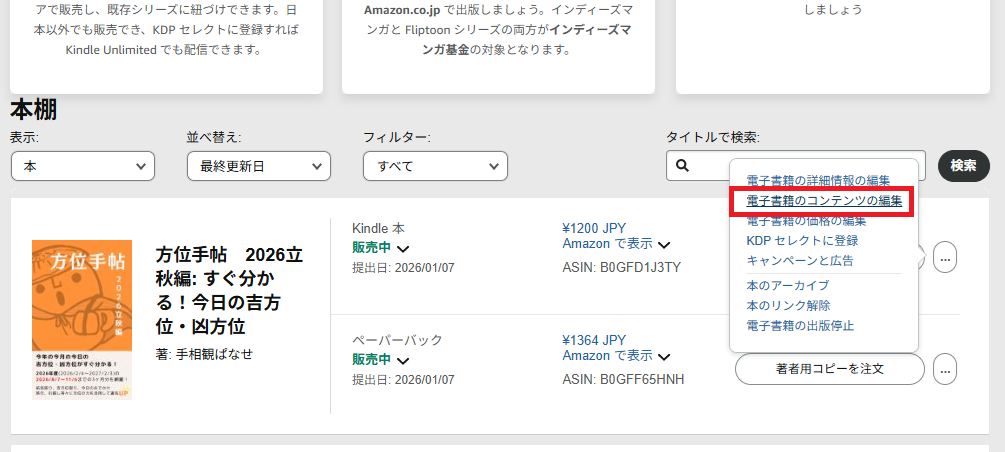
③コンテンツ編集画面の『原稿』欄にて、『原稿をアップロード』をクリック。
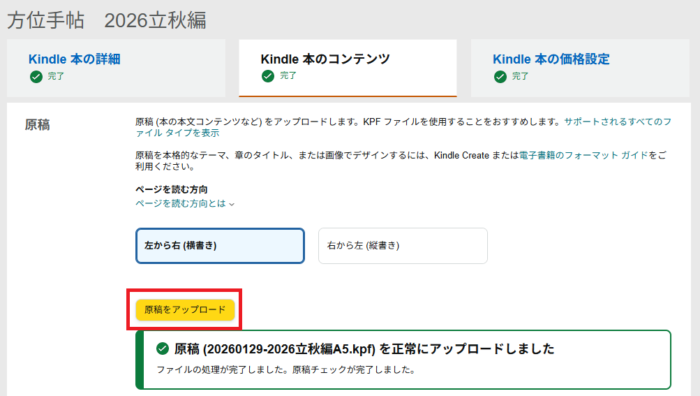
保存した最新のkindle形式.kpfをアップロード。PDFとかと間違えないように。
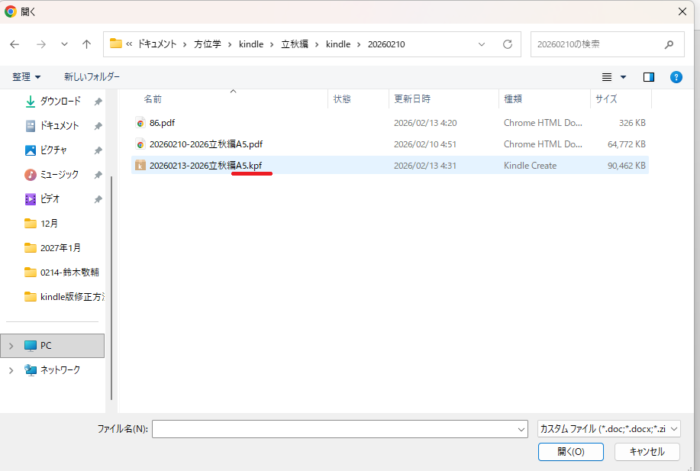
原稿のアップロードには、少し時間がかかります。
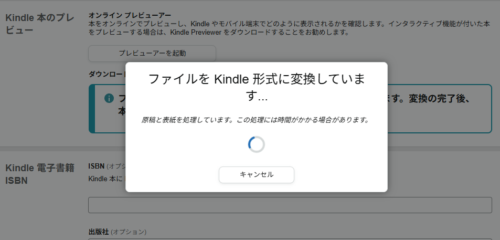
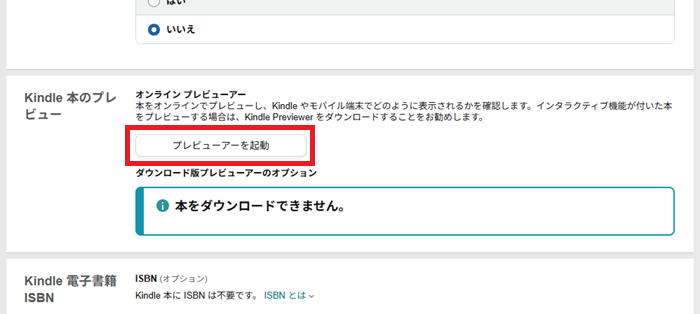
④アップロードが完了したら、必ず『プレビューアーを起動』。
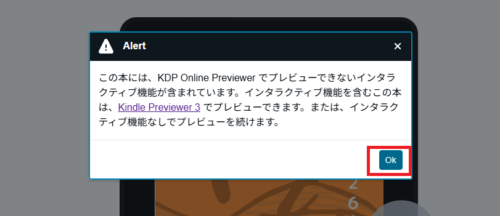
注意メッセージがでる場合もあるが、気にせずOK。
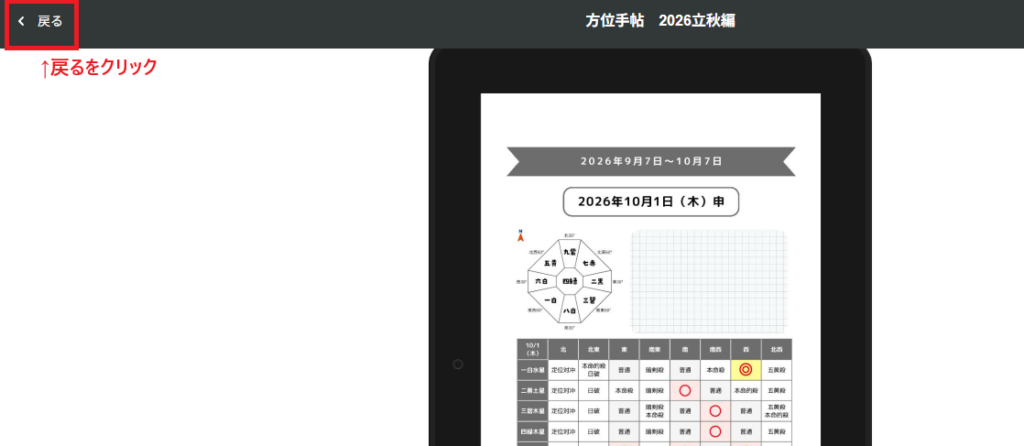
⑤修正したページおよび前後のページを確認して、
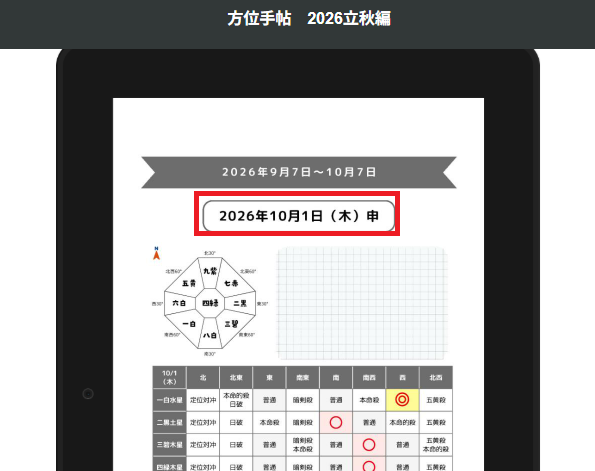
画面上部の左端にある『<戻る』で編集画面に戻る。
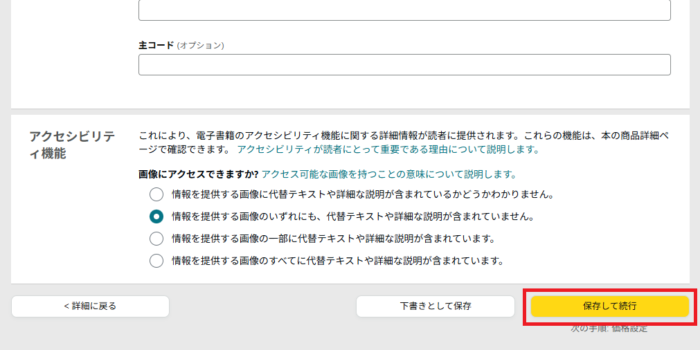
⑥画面下の『保存して続行』をクリック。
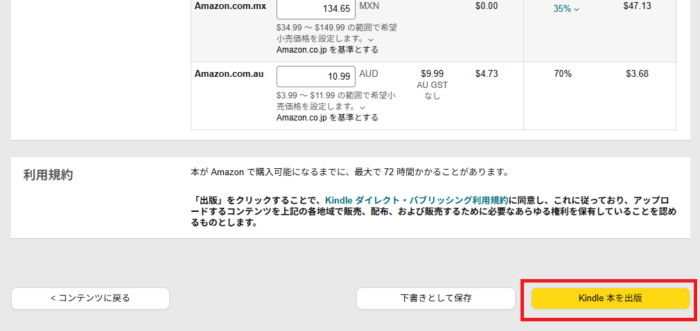
⑦Kindle本の価格設定画面に進み、画面下の『kindle本を出版』をクリック。
『Kindle本が出版されました』画面が立ち上がればOK。『完了』をクリックで、新バージョンが出版レビューに入ります。
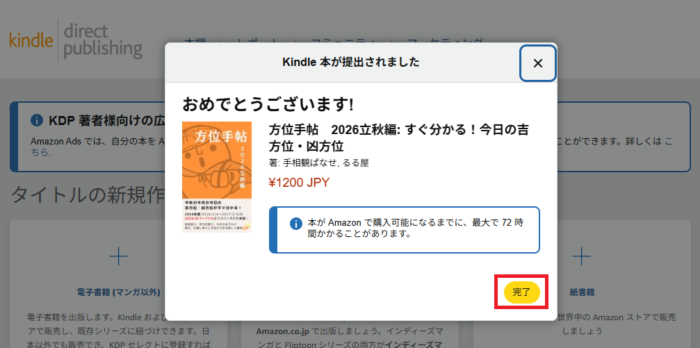
新バージョンをアップロードしてもすぐには新バージョンに切り替わりません。
新バージョンへの切り替えが完了すれば、管理者メールアドレスに『出版されました』のメールが届きます。kindle版だと、だいたい24時間以内に新バージョンに切り替わります。
ペーバーブック版の流れ
①ペーバーブック版は、製作ツールにて全ページをPDFにてダウンロードし、②上記SETP3と同じように、『ペーバーブックのコンテンツの編集』でコンテンツ編集画面を開き、
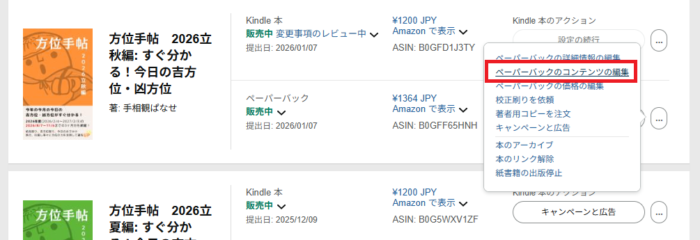
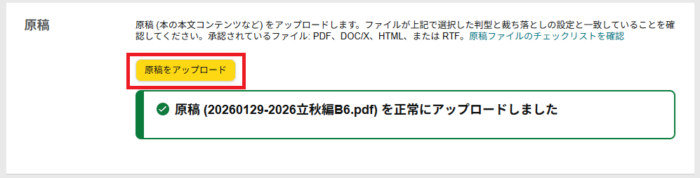
③原稿PDFをアップロード。(修正版の保存時に、修正日をファイル名にいれておけば、自分でも修正履歴が分かりやすくなります。)
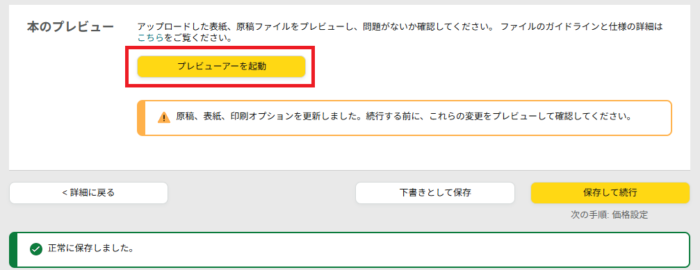
④アップロードが完了したら、本のプレビューから『プレビューアーを起動』をクリック。
ペーバーブック版は、プレビュー画面から承認をしないと出版できないので、必ず『プレビューアーを起動』してください。
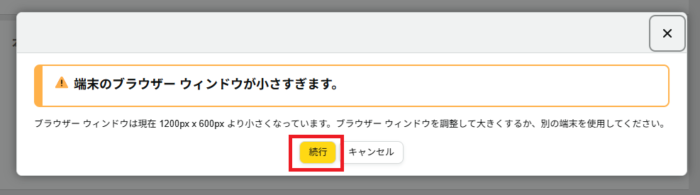
⑤↓ウィンドウが小さすぎます↓とメッセージがでてきても、気にせず『続行』をクリック。
ファイルが開くまでに、↓しばし時間がかかる。
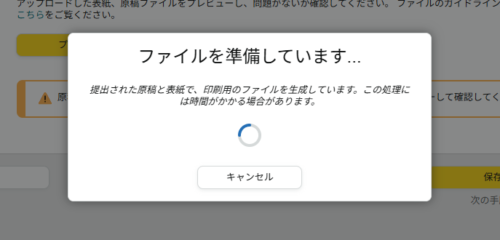
⑥印刷プレビューアー画面が開いたら、順番に見ていくも良し。すぐに該当ページに飛びたいなら、『サムネイル表示』を選択。
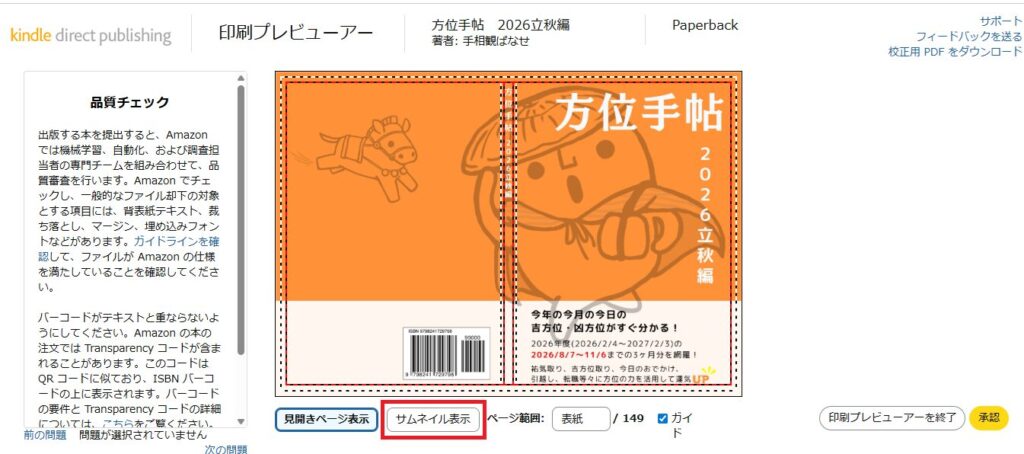
↓サムネイル画面↓から該当ページを開き、
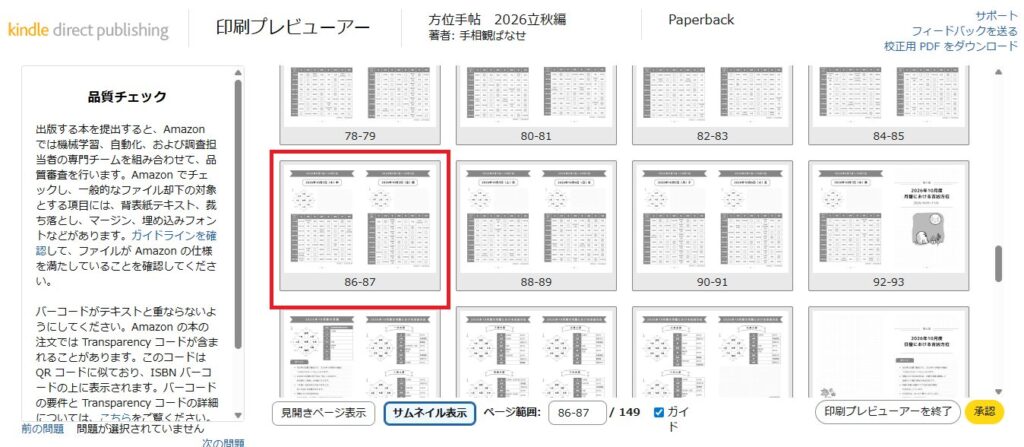
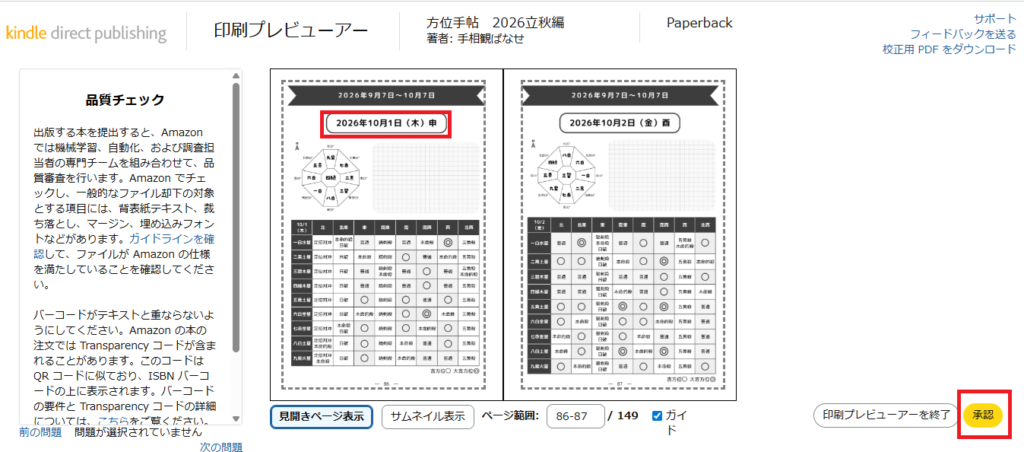
⑦↓修正したページを確認して、画面右下の『承認』をクリック。
この印刷プレビューアーで『承認』がクリックできない場合、どこか修正が必要な箇所があるってことです。
⑧編集画面に戻ったら、『保存して続行』をクリック
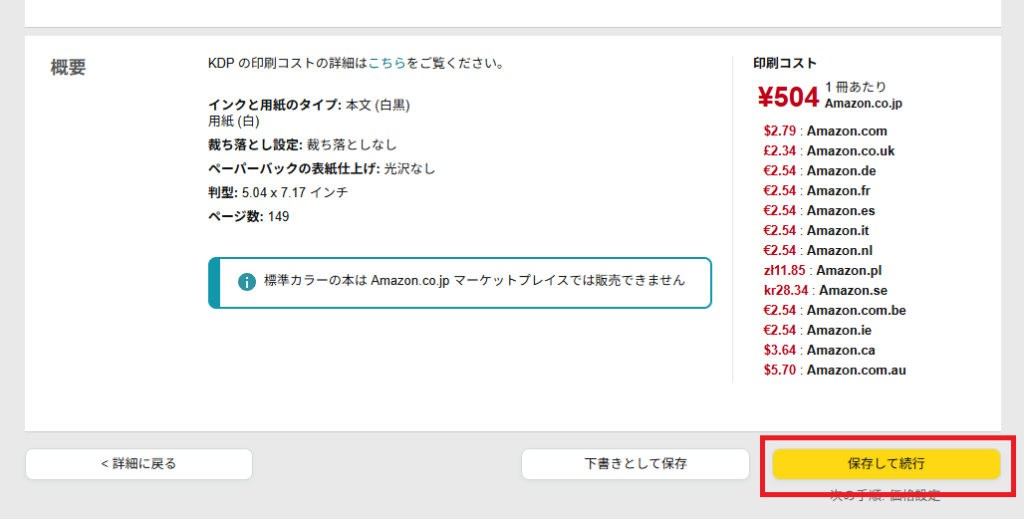
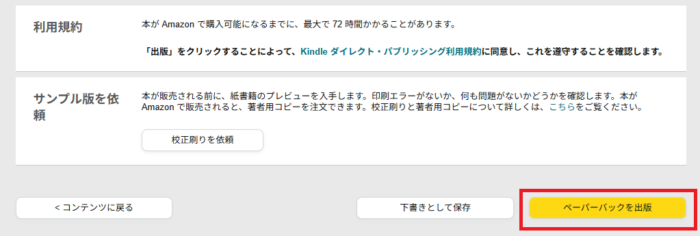
⑨次のページの『ペーバーブックを出版』をクリック。
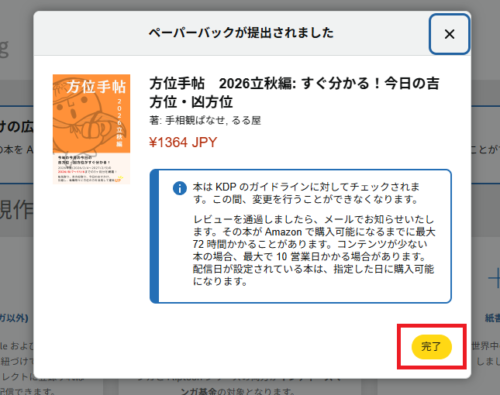
『ペーバーブックが提出されました』が開けばOK。『完了』をクリックすることで、出版レビューに入ります。
ペーバーブック版も、レビューが完了したら『出版しました』のメールが届きます。kindle版より時間がかかります。
一旦、レビューに入ると、出版されるまで何の編集もできなくなります。