この記事には広告を含む場合があります。記事内で紹介する商品を購入することで、当サイトに売り上げの一部が還元されることがあります。
スポンサーリンク
SlimStat Analyticsが動いてないことに気づいた。
数日前にSlimStat Analyticsのアクセス解析が動いてないことに気づきました。
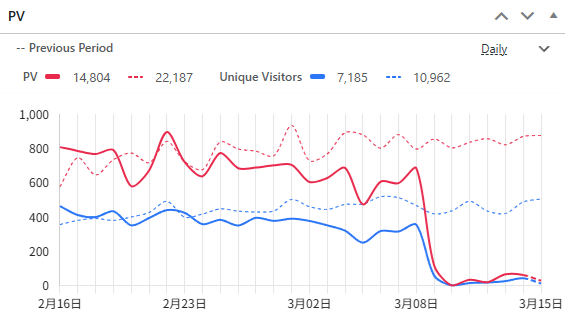
3月9日からアクセス数がガタっと減り、10日はゼロになり、その後は数十のアクセス数。
Googleでのサイト評価が落ちてアクセス激減したのかと思ったのですが、Googleアドセンスを見てみれば、普段と変わりないページビューがありました。
どうやら、サイト評価が落ちたのではなく、プラグイン側の問題のようで。ちょこっと調べてみたけど、よく分からず。お客さんとこのサイトでは「重要なエラーが…」とメッセージがでて、アクセス解析ができなくなっていました。
どこかの設定を触れば、きっと元に戻るんだろうけど、それを調べるのも面倒で、他のプラグインを探すことにしました。
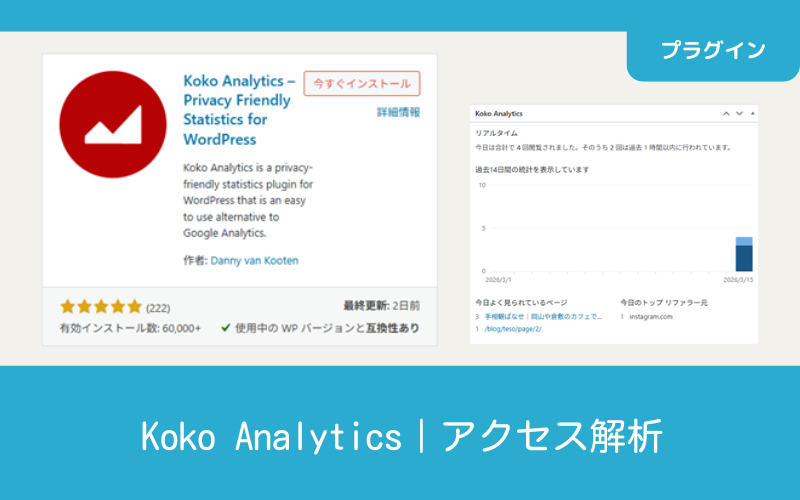
シンプルなアクセス解析|Koko Analytics
ざざざっとワードプレスのアクセス解析プラグインを調べてみれば、Googleアナリティクスをオススメしている人が多そうだったんだけど、Googleアナリティクスは複雑でねー。
以前はいれていたんだけど、Googleアナリティクスの設定やら管理画面が複雑で、いちいち調べるのも面倒で。
知りたいことは、毎日のアクセス数と、どのページが見られているか?ってことぐらいなので、細かく分析できるものは必要ないと考えて、シンプルなアクセス解析プラグインの『Koko Analytics』を使ってみることにしました。
スポンサーリンク
Koko Analyticsの設定
Koko Analyticsは、設定も簡単。
①プラグインを検索し、インストールして有効化
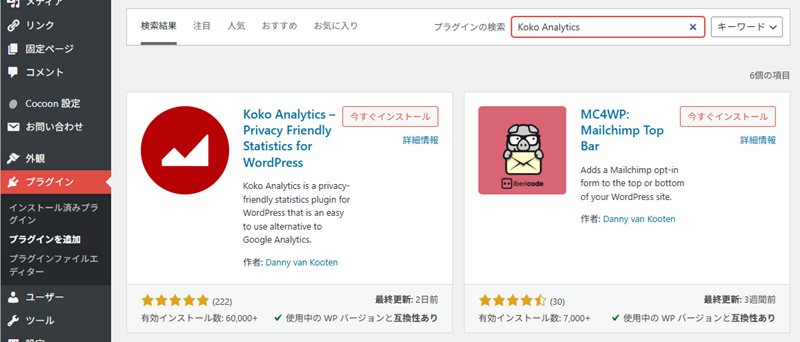
有効化するだけで、ダッシュボードに簡易的なAnalyticsが表示されるようになります。
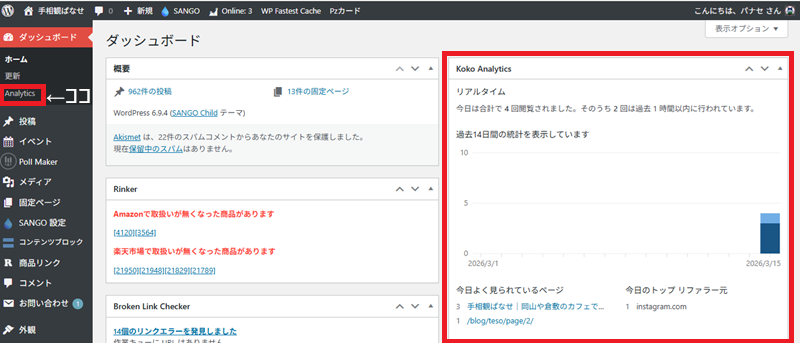
有効化するだけでもOKですが、自分のアクセスは除外したいので、設定しておきます。
②自分のアクセスを除外する。
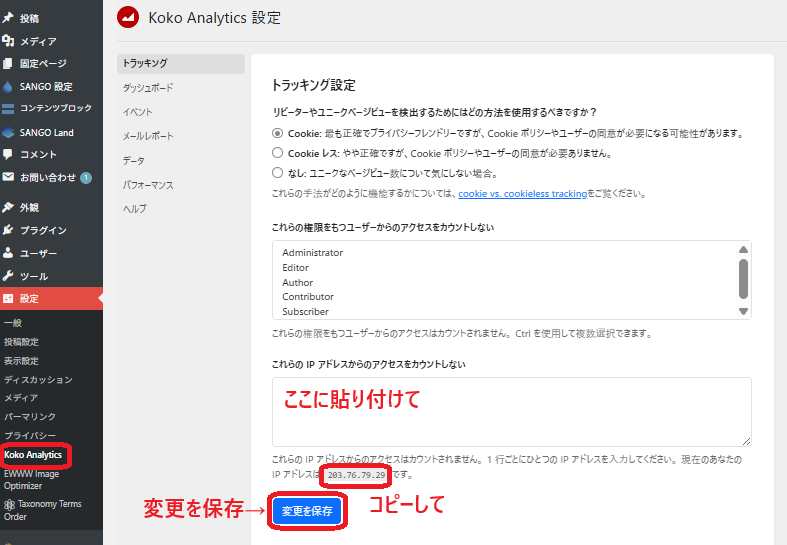
設定→Koko Analyticsの設定画面を開く。
トラッキング設定を見れば、自分のIPアドレスが表示されているので、これをコピーしてカウントしない枠に貼り付けて、『変更を保存』をクリック!
これで、自分のアクセスは除外できるようになります。
③プラグインの自動更新を有効化
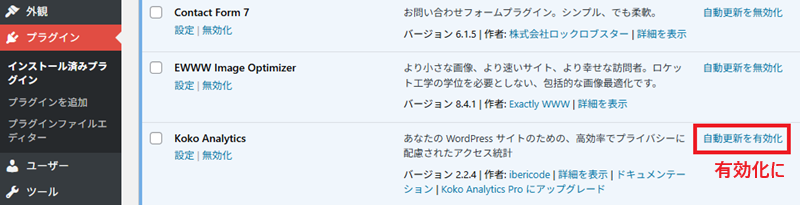
ついでに。インストール済プラグインを開き、『自動更新を有効化』しておきましょう。
アクセス解析を見る場所
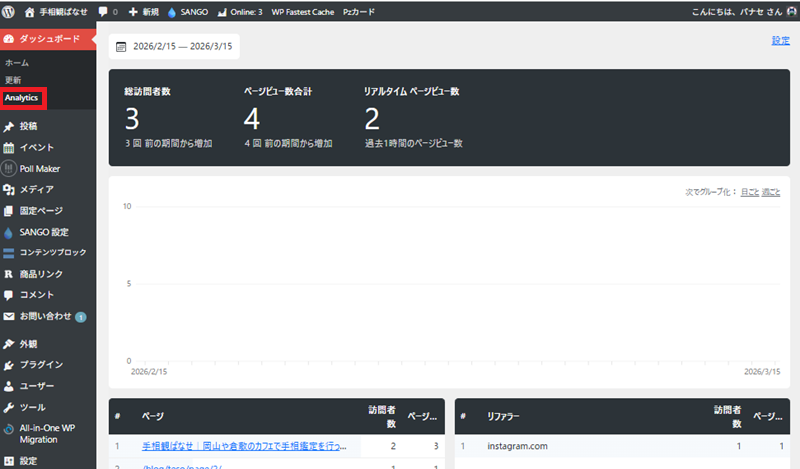
ダッシュボードに表示されてますが、ダッシュボードの中に『Analytics』が追加されているので、ここでも見ることができます。
軽くてシンプルで良さそうよ。
まだインストールして数十分ですが、欲しい情報は見れるし、設定は簡単だし、どうやら複雑なログを取らないので、プラグイン自体も軽くて良さそうです。しばらく使ってみて、様子を見ようと思ってます。
SlimStat Analytics自体も、まだ残してます。そのうち削除するか、ちゃんと調べて使えるようにするか…しようと思います。